

Решение ошибки «Устройство HID на шине I2C» на Windows
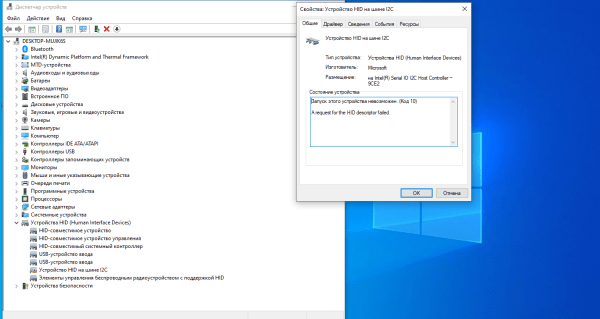
При использовании компьютера/ноутбука на Windows (от 11 до XP) вы можете столкнуться с ошибкой «Устройство HID на шине I2C» в диспетчере устройств.
Эта ошибка часто связана с такими устройствами ввода, как тачпады, клавиатуры, сенсорные экраны, сканеры отпечатка пальцев, веб-камеры и др.
Чиним устройство HID на шине I2C
Установка оригинальных драйверов
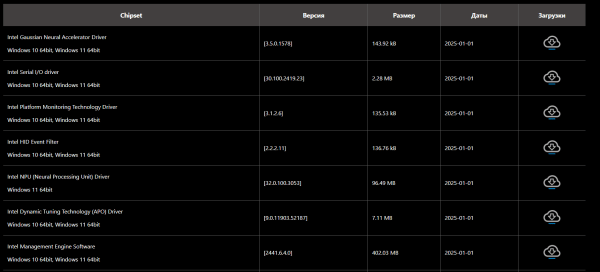
Перейдите на оф. сайт своей материнки (или ноутбука, если это ваш основной гаджет). Загрузите драйверы для чипсета и проведите их установку в систему – желательно с правами учетной записи Администратора.
Переустановка устройства
В окошке диспетчера кликните ПКМ на устройстве с ошибкой и выберите «Удалить». После удаления устройства (и его драйверов) перезагрузите ПК/ноутбук. Снова зайдите в диспетчер и оцените обстановку.
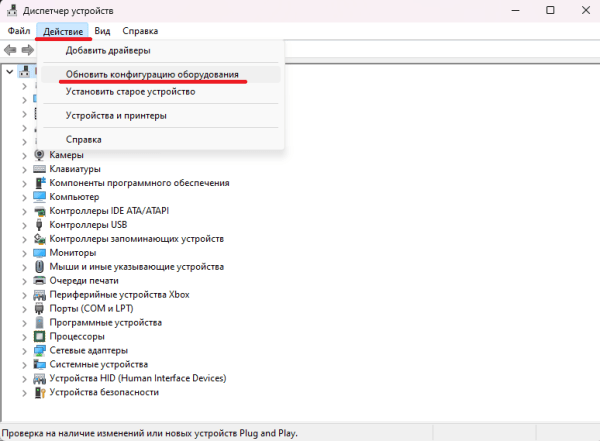
Если проблемное устройство не появилось, выберите «Действие» строки меню окошка и нажмите на пункт обновления конфигурации системы. Возможно, это немного растормошит систему и устройство появится в списках, но уже без ошибки.
Деактивация режима экономии энергии
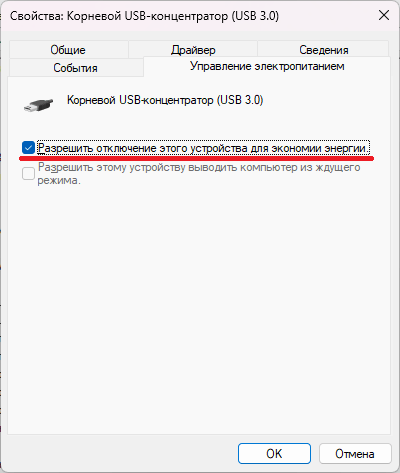
В свойствах устройства перейдите в параметры электропитания и уберите галочку с опции экономии электроэнергии. Особенно актуально решение для таких устройств, как тачпад или веб-камера.
Обычно, этих шагов достаточно, чтобы решить проблему с устройствами HID на шине I2C. Если у вас остались дополнительные вопросы, пожалуйста, оставляйте их в комментариях ниже!
Реклама от админа :